天联异地组网可帮助用户在外地随时随地连接企业内网,访问公司ERP、CRM、共享文件等资源。下面以Windows系统为例,介绍天联异地组网的下载、安装、注册、登录、应用及账号管理。即使您不熟悉天联的使用,只需按照以下步骤操作,也能在5分钟内自行搭建企业内网。
一、下载
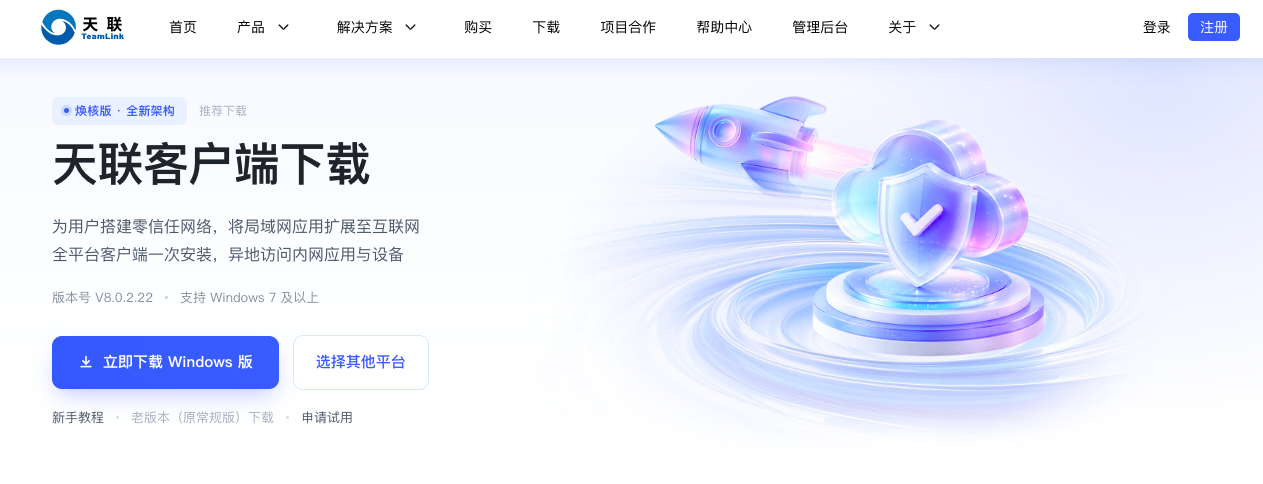
打开天联官网在导航栏中,点击“下载” 或者点击此链接,进入天联下载页面
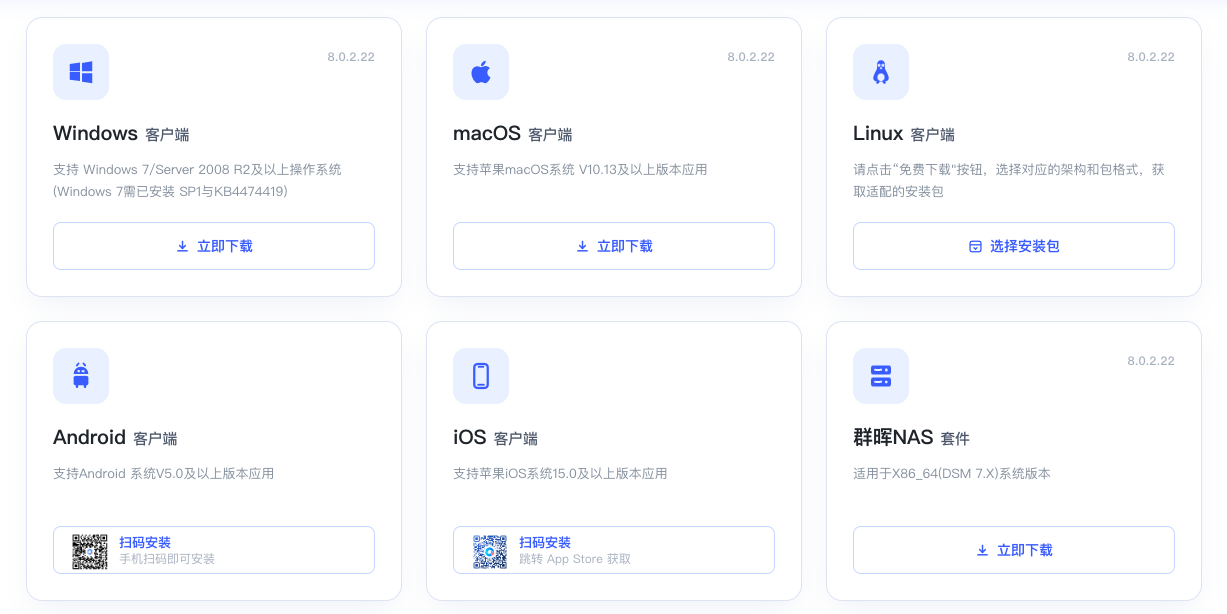
天联支持多种操作系统Window、linux、macOS、Android、iOS、群晖NAS等
特别提醒:天联属于安全等级较高的异地组网产品,对访问方的权限有严格管控,因此需要有访问需求人员的电脑上都下载并安装天联客户端。
二、安装【 Windows示例 】
双击天联安装包,选择程序安装目录,按照提示进行安装,特别提醒如果在安装环节【安全防护软件】如有安装提示,请允许安装

三、注册
3.1、打开天联官网点击右上角 “ 注册按钮 ”
3.2、输入您需要注册的组名、组密码、手机号
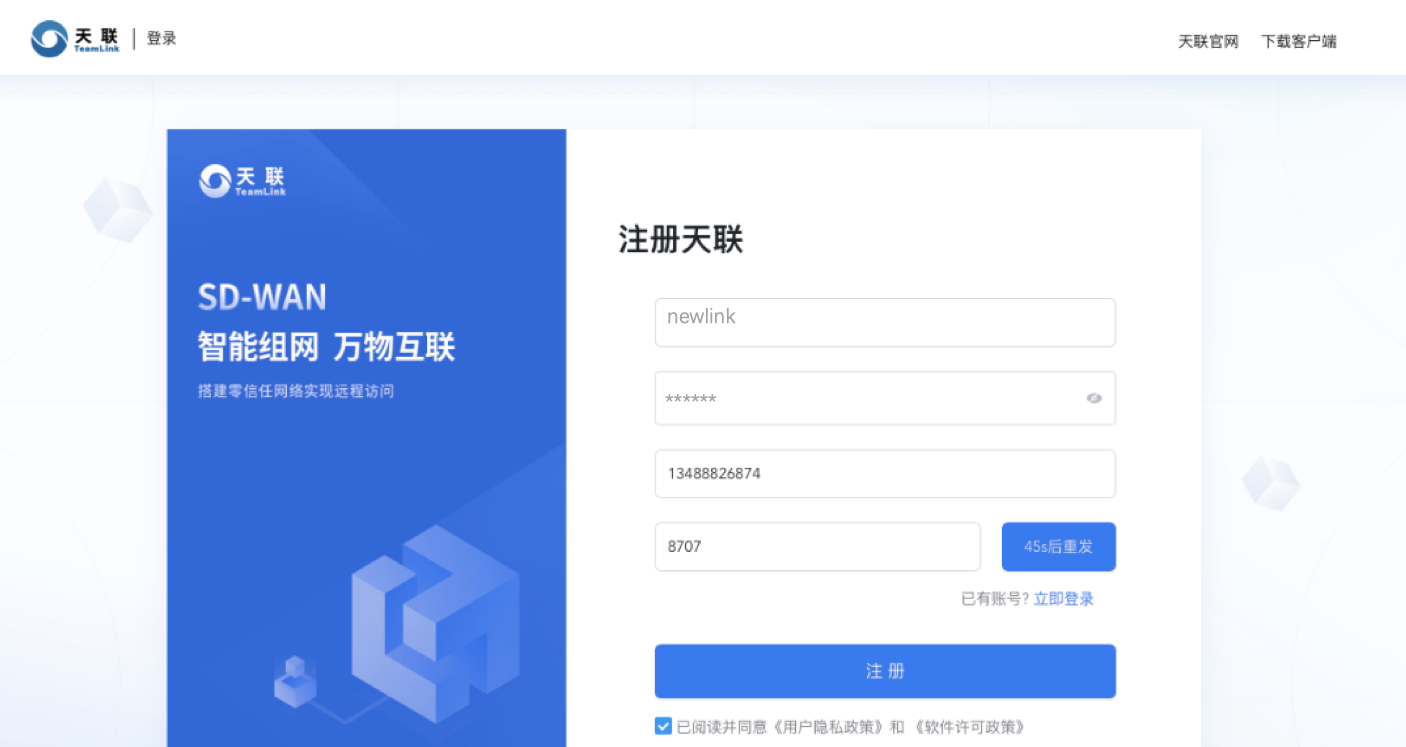
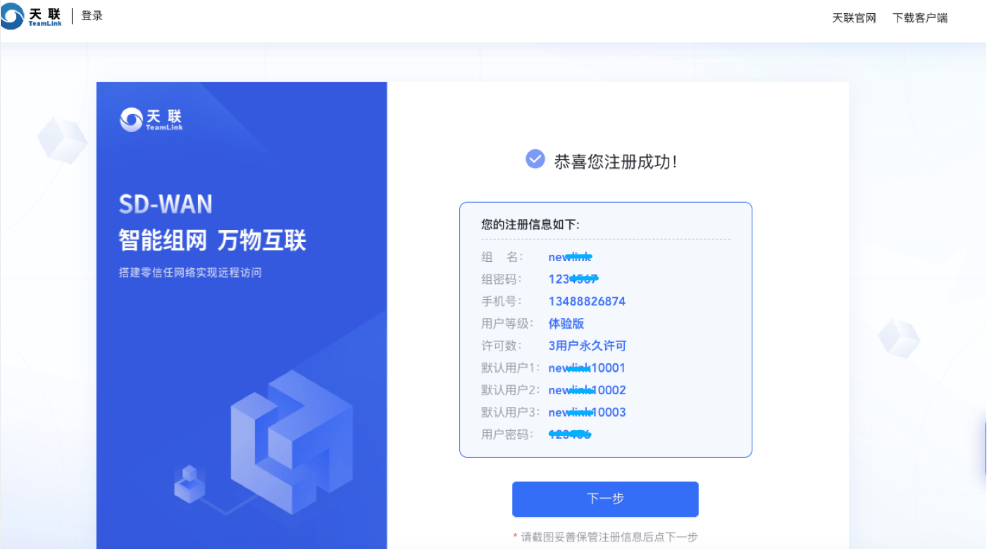
3.3、点击注册按钮后,系统会展示给您注册信息,这个注册成功信息页面一定要截图保留一下,防止遗忘,天联注册完以后会给用户提供3个用户的使用授权,用户名以实际生成的为准,用户密码默认:123456
四、登录
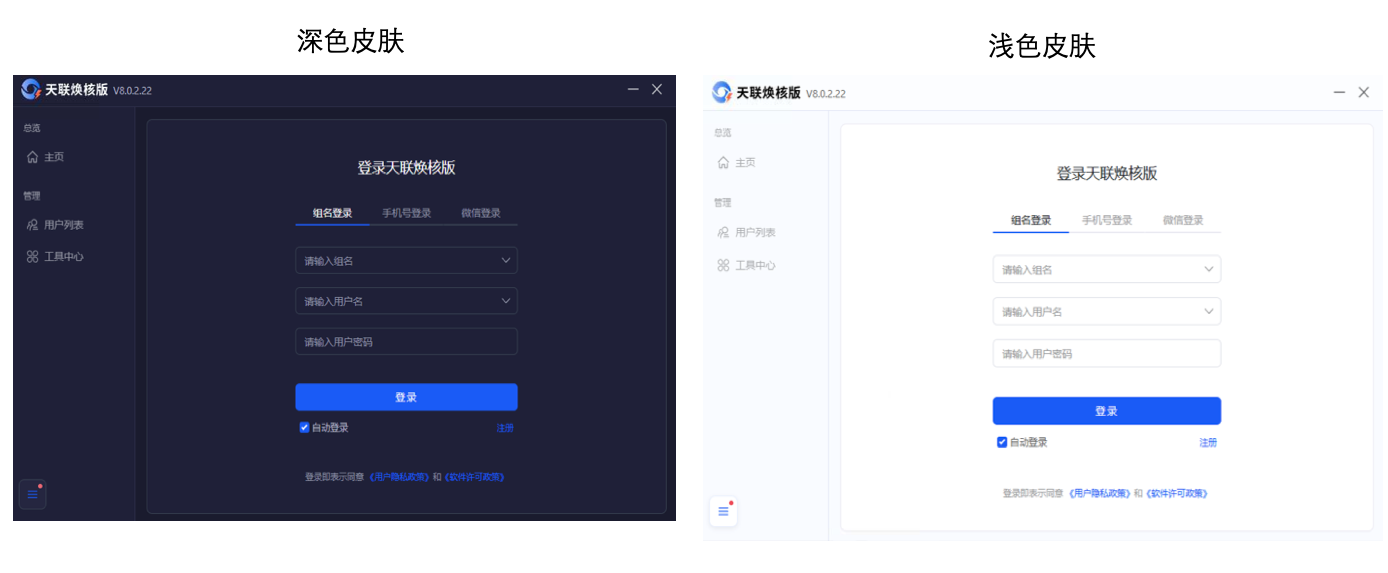
天联客户端登录的时候需要输入三项信息,组名、用户名、用户密码,这个信息就是您注册的时候天联给您提供的或管理员为您创建的,同一家企业员工需要登录相同的组名,每名员工登录各自的用户名,不能重复。
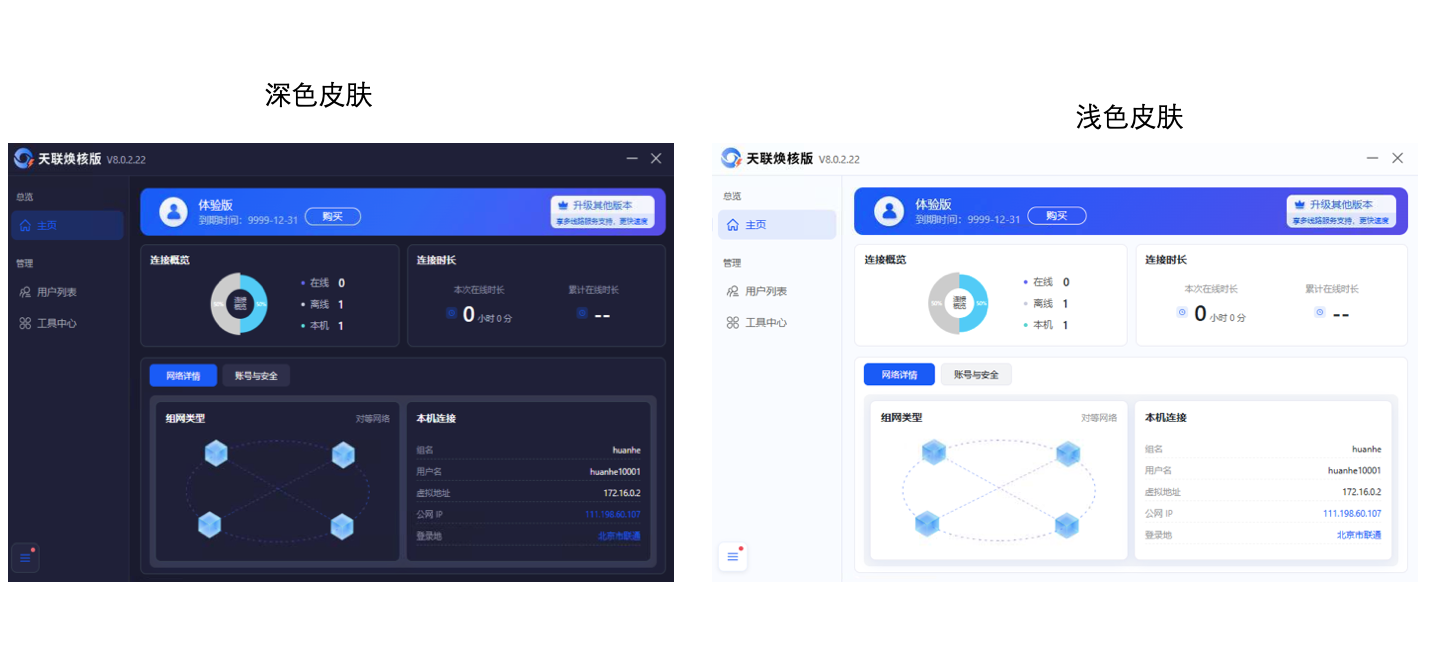
登录成功后即可看到组网信息,和天联为您电脑分配的虚拟地址,外网用户即可通过该虚拟地址代替您的内网IP实现外网访问。
五、应用
目前,可结合天联实现远程访问的系统很多,各系统的配置方式也不尽相同:有的采用B/S架构,通过网页访问;有的采用C/S架构,通过客户端访问。但接入天联的配置逻辑其实很简单,关键是先明确软件在局域网内是如何使用的。例如,部分B/S架构软件只需在客户端浏览器中输入“服务器内网IP:端口”即可访问;结合天联实现外网访问时,服务器和客户端均登录天联后,在客户端浏览器中访问天联为服务器分配的虚拟IP(端口保持不变)即可。总之,就是用天联生成的虚拟地址替代服务器内网IP来实现远程访问,不改变原有使用模式。
使用案例一:金蝶AI星空外网访问:
假设金蝶AI星空在局域网内可通过浏览器输入 192.168.2.100/k3cloud访问;外网通过天联访问时,金蝶AI星空服务器和客户端电脑都需安装天联客户端,之后在浏览器中输入服务器天联分配的虚拟地址/k3cloud 即可访问。(如下图所示)

使用案例二:用友畅捷通T+外网访问:
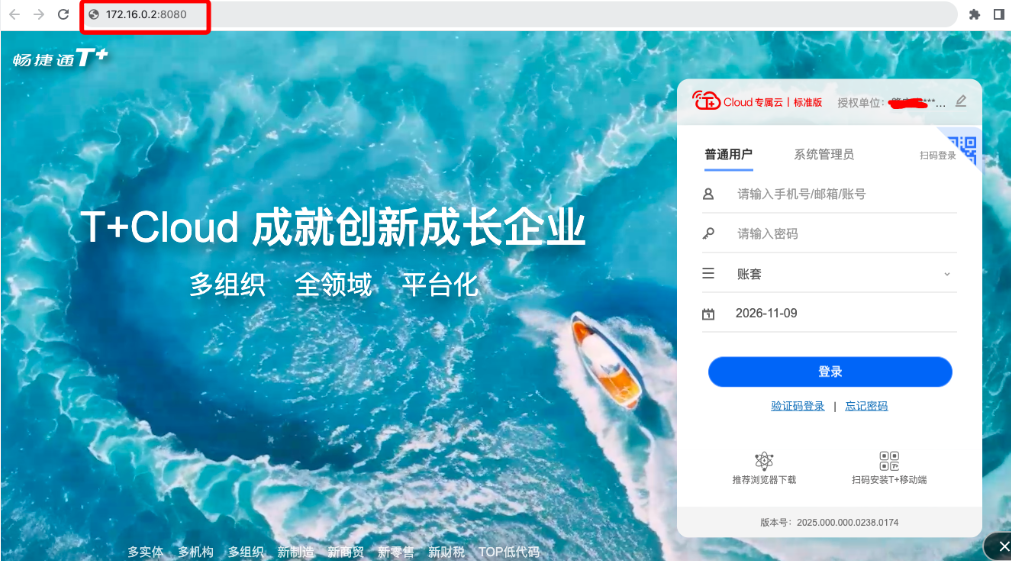
假设用友畅捷通T+在局域网内可通过浏览器输入 192.168.2.100:8080 访问;外网通过天联访问时,T+服务器和客户端电脑都需安装天联客户端,之后在浏览器中输入服务器天联分配的虚拟地址加 :8080 即可访问。
六: 账号管理
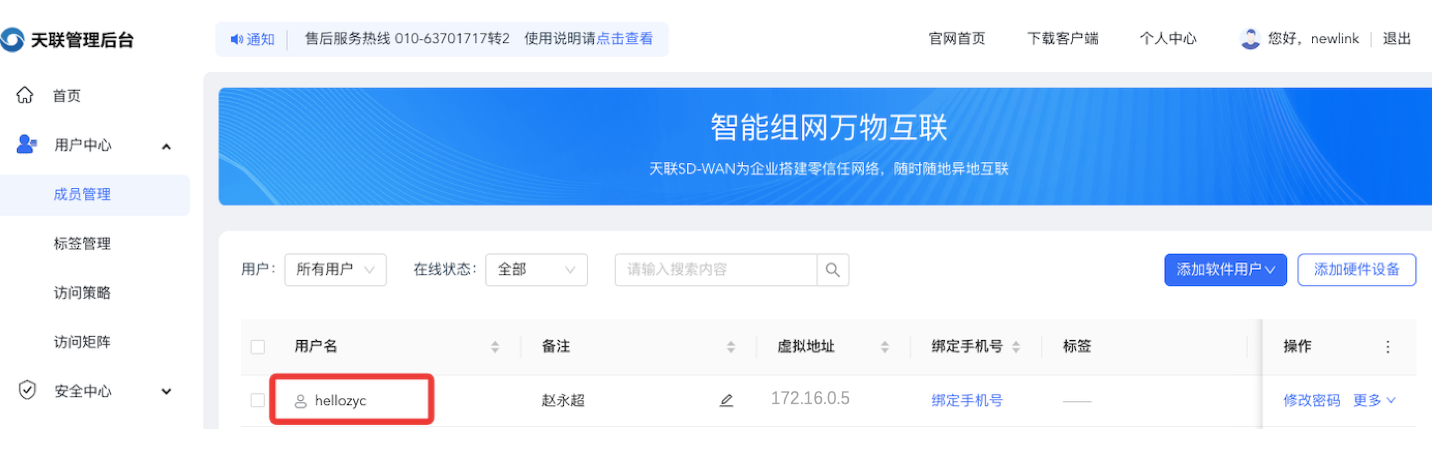
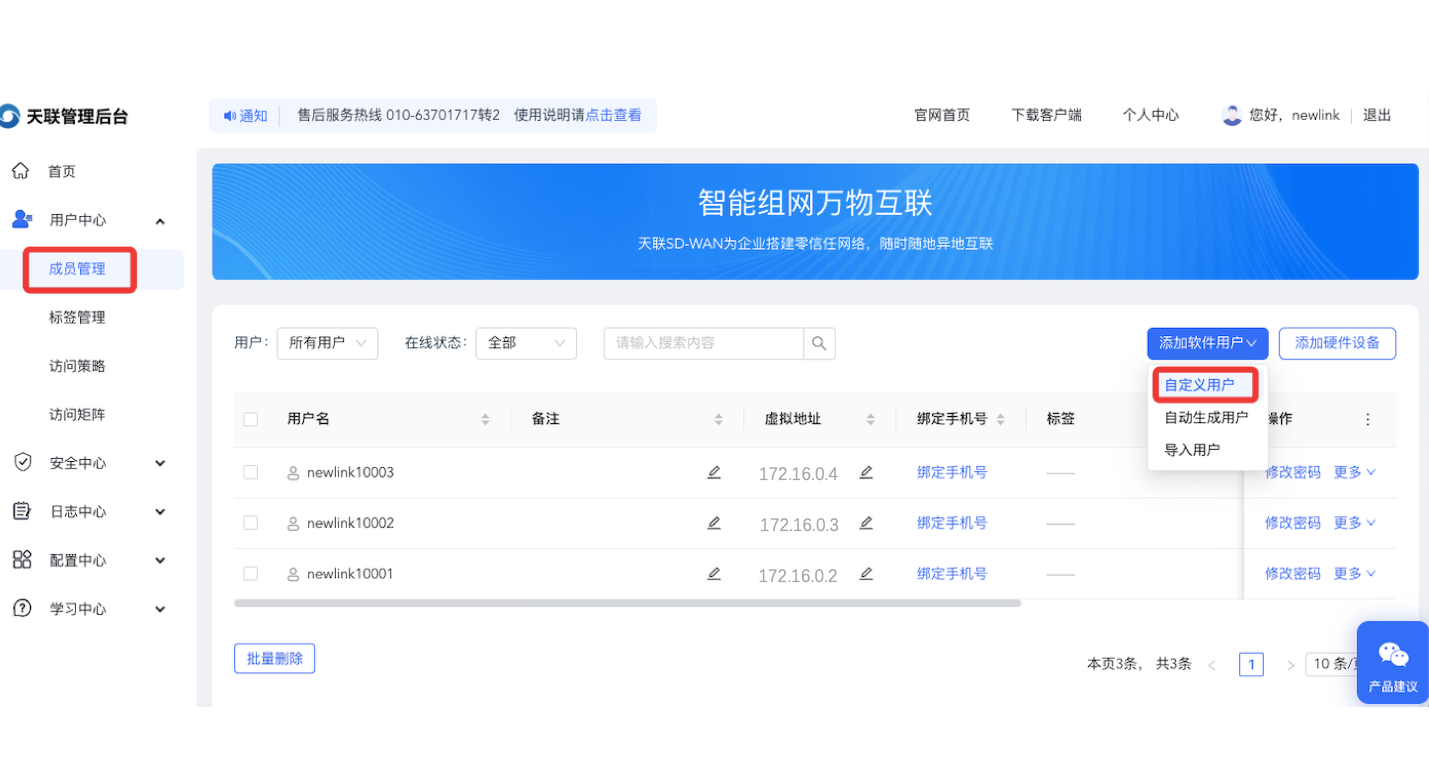
部分用户不想用系统默认分配的用户名,想自定义用户名,那您进入天联组管理后台,创建您自己的用户,另外组管理后台可以设定各个功能权限,点击登录组管理后台
点击“自定义用户”
弹出输入用户名的对话框,输入您的用户名和用户密码和备注
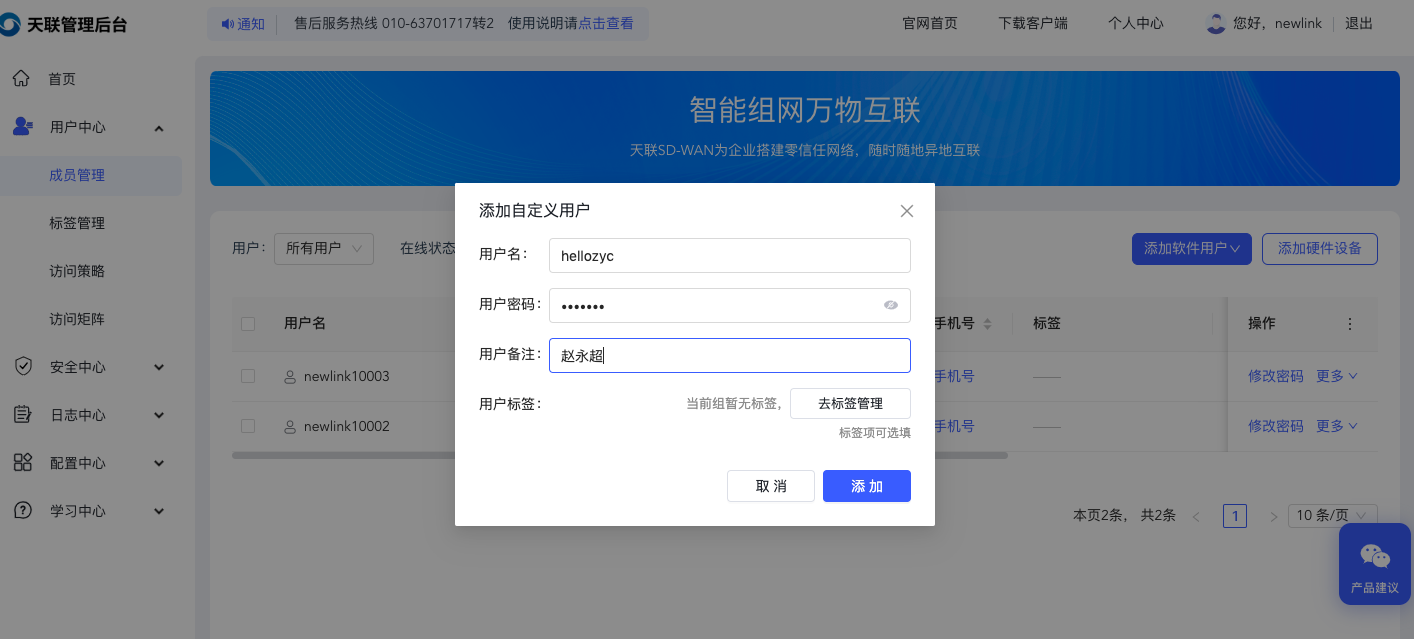
点击“添加” 用户就创建成功了,就可以用这个用户名去登录天联客户端使用了